¿Tu PC está lenta? 10 soluciones antes de pensar en comprar otra
En esta guía · 10 secciones
- 1. Reinicia (de verdad)
- 2. Desactiva los programas que arrancan con Windows
- 3. Mira qué está consumiendo recursos
- 4. Libera espacio en el disco
- 5. Instala las actualizaciones pendientes
- 6. Busca malware
- 7. Revisa las extensiones del navegador
- 8. Ajusta el plan de energía
- 9. Controla la temperatura
- 10. La mejora que más se nota: un SSD
Una computadora que tarda minutos en encender o se congela al abrir el navegador no siempre necesita ser reemplazada. En muchos casos, unos ajustes o una mejora barata la dejan como nueva.
1. Reinicia (de verdad)
Parece obvio, pero en Windows 10 y 11 "Apagar" no siempre cierra todo: por el inicio rápido, el sistema guarda parte de la sesión. Reiniciar sí limpia la memoria por completo. Si hace semanas que no reinicias, empieza por aquí.
2. Desactiva los programas que arrancan con Windows
Muchos programas se añaden al inicio sin preguntar: clientes de juegos, reproductores, actualizadores. Todos consumen memoria desde el primer segundo.
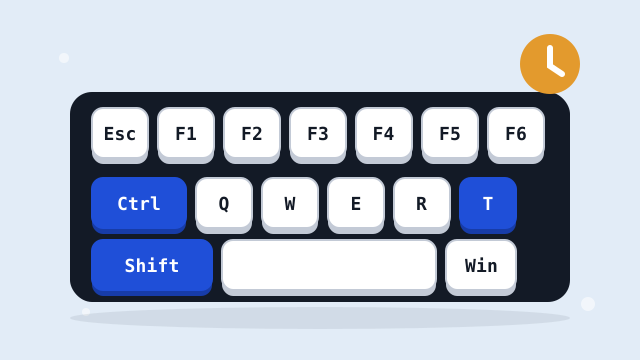
- Pulsa Ctrl + Shift + Esc para abrir el Administrador de tareas.
- Entra en la pestaña Aplicaciones de arranque (o Inicio).
- Desactiva todo lo que no necesites nada más encender. El antivirus y los controladores de audio o del touchpad déjalos activos.
3. Mira qué está consumiendo recursos
En la pestaña Procesos del Administrador de tareas, ordena por CPU, Memoria o Disco. Si algo está al 100 % de forma constante, ya sabes a quién culpar. Un navegador con 40 pestañas abiertas puede ocupar más memoria que todo lo demás junto.
4. Libera espacio en el disco
Cuando el disco del sistema está casi lleno, Windows se vuelve notablemente más lento. Intenta mantener al menos un 15–20 % libre.
- Activa el Sensor de almacenamiento en Configuración > Sistema > Almacenamiento para que borre archivos temporales automáticamente.
- En esa misma pantalla, revisa Recomendaciones de limpieza: archivos grandes, descargas y programas sin usar.
- Desinstala programas que no uses desde Configuración > Aplicaciones.
5. Instala las actualizaciones pendientes
Las actualizaciones de Windows y de los controladores (especialmente los de la tarjeta gráfica) corrigen errores de rendimiento. Revisa Configuración > Windows Update y, si tienes una tarjeta gráfica NVIDIA, AMD o Intel, descarga el controlador desde la web oficial del fabricante.
6. Busca malware
Un programa malicioso puede consumir recursos en segundo plano. Windows incluye Seguridad de Windows (Microsoft Defender), que es suficiente para la mayoría de usuarios. Abre la app, ve a Protección contra virus y amenazas y ejecuta un Examen completo. Evita instalar varios antivirus a la vez: se estorban entre sí y ralentizan el equipo.
7. Revisa las extensiones del navegador
Si la computadora solo va lenta al navegar, el problema puede estar en el navegador. Entra en el menú de extensiones y elimina las que no reconozcas o no uses. Barras de herramientas, "buscadores" alternativos y extensiones de cupones son sospechosos habituales.
8. Ajusta el plan de energía
En portátiles, el modo de ahorro de energía limita el rendimiento del procesador. En Configuración > Sistema > Inicio/apagado y batería (o Energía y batería), elige Mejor rendimiento cuando estés conectado al cargador.
9. Controla la temperatura
El polvo acumulado en los ventiladores hace que el procesador se caliente y reduzca su velocidad para protegerse. Si el ventilador suena fuerte todo el tiempo o la carcasa quema, una limpieza con aire comprimido puede marcar una gran diferencia. En portátiles, evita usarla sobre la cama o cojines que tapan las rejillas.
10. La mejora que más se nota: un SSD
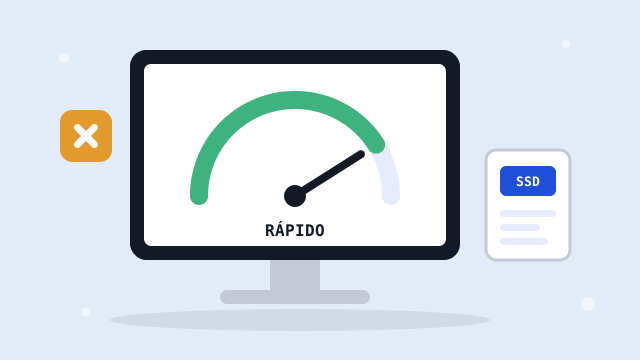
Si tu computadora todavía usa un disco duro mecánico (HDD), cambiarlo por una unidad de estado sólido (SSD) es la mejora con mejor relación precio-resultado que existe. El encendido puede pasar de dos minutos a menos de veinte segundos, y los programas abren casi al instante.
Para saber qué disco tienes, abre el Administrador de tareas, pestaña Rendimiento, y mira la sección Disco: indicará "SSD" o "HDD".
La segunda mejora más útil es la memoria RAM. Para un uso cotidiano con navegador y ofimática, hoy se recomiendan al menos 8 GB, y 16 GB si trabajas con muchas pestañas o programas a la vez.