9 ajustes para que la batería de tu celular dure más
En esta guía · 10 secciones
- 1. Baja el brillo y activa el brillo automático
- 2. Usa el modo oscuro si tu pantalla es OLED
- 3. Acorta el tiempo de bloqueo de pantalla
- 4. Revisa qué apps consumen más
- 5. Limita los permisos de ubicación
- 6. Reduce las notificaciones
- 7. Prefiere Wi-Fi a los datos móviles
- 8. Activa el modo de ahorro cuando lo necesites
- 9. Cuida la batería a largo plazo
- ¿Cuándo cambiar la batería?
La batería es el componente que primero envejece en un teléfono. Hay dos objetivos distintos: que dure más horas cada día y que conserve su capacidad durante más años. Estos ajustes ayudan con ambos.
1. Baja el brillo y activa el brillo automático
La pantalla es, casi siempre, lo que más energía consume. El brillo automático ajusta la intensidad según la luz del ambiente y evita que tengas la pantalla al máximo en interiores. Si sueles tenerla muy alta, bajarla un poco ya se nota.
2. Usa el modo oscuro si tu pantalla es OLED
En pantallas OLED o AMOLED (la mayoría de gama media y alta), los píxeles negros están apagados. El modo oscuro reduce el consumo de forma apreciable con brillo alto. En pantallas LCD el ahorro es mínimo, pero sigue siendo más cómodo para la vista de noche.
3. Acorta el tiempo de bloqueo de pantalla
Si la pantalla tarda dos minutos en apagarse, cada vez que dejas el teléfono sobre la mesa gastas batería sin motivo. Configura 30 segundos en Ajustes > Pantalla > Tiempo de espera (Android) o Pantalla y brillo > Bloqueo automático (iPhone).
4. Revisa qué apps consumen más
En Ajustes > Batería verás el porcentaje que ha usado cada app. Si una app que casi no abres aparece arriba, probablemente trabaja en segundo plano. Puedes:
- En Android: entrar en la app, elegir Batería y seleccionar Restringida u Optimizada.
- En iPhone: desactivar la Actualización en segundo plano para esa app en Ajustes > General.
5. Limita los permisos de ubicación
El GPS es muy exigente. Muchas apps piden acceso "siempre" cuando solo lo necesitan mientras las usas. Revisa Ajustes > Ubicación (o Privacidad > Localización en iPhone) y cambia a "Solo mientras se usa la app" todo lo que no sea un navegador o una app de mapas.
6. Reduce las notificaciones
Cada notificación enciende la pantalla, hace vibrar el teléfono y despierta al procesador. Desactiva las de juegos, tiendas y redes sociales que no necesitas al instante. Ganarás batería y también tranquilidad.
7. Prefiere Wi-Fi a los datos móviles
Con señal móvil débil, el teléfono aumenta la potencia de la antena para mantener la conexión, lo que consume mucho. Cuando haya Wi-Fi estable, úsalo. Y si estás en un lugar sin cobertura (un sótano, un vuelo), el modo avión evita que el teléfono busque señal sin parar.
8. Activa el modo de ahorro cuando lo necesites
El modo de ahorro de energía limita procesos en segundo plano, reduce animaciones y baja el rendimiento del procesador. No hace falta tenerlo siempre activo, pero es muy útil cuando sabes que te quedan muchas horas lejos de un enchufe. La mayoría de teléfonos permite activarlo automáticamente al llegar al 20 %.
9. Cuida la batería a largo plazo
Las baterías de litio se degradan más rápido con el calor y cuando pasan mucho tiempo al 100 % o cerca del 0 %. Algunos hábitos que ayudan:
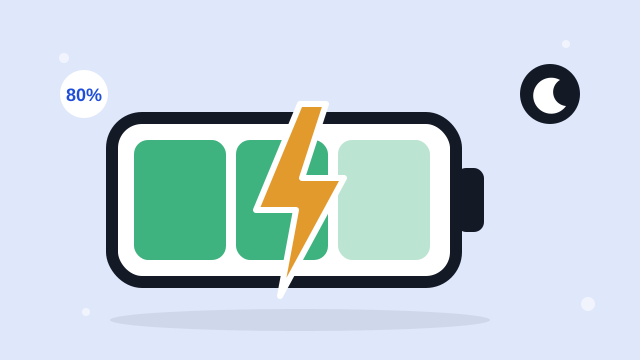
- Activa la carga optimizada o protección de batería: el teléfono se detiene en el 80–85 % o termina la carga justo antes de que te despiertes.
- Evita cargar el teléfono bajo la almohada, al sol o dentro del auto en verano.
- Quita las fundas gruesas si el teléfono se calienta mucho mientras carga.
- Usa cargadores certificados. Los cargadores muy baratos pueden entregar corriente inestable.
¿Cuándo cambiar la batería?
En iPhone puedes ver la Salud de la batería en Ajustes > Batería. En muchos Android aparece en Cuidado del dispositivo o puedes consultarla marcando códigos de diagnóstico según la marca. Cuando la capacidad baja del 80 %, o el teléfono se apaga con porcentajes altos, reemplazar la batería en un servicio técnico de confianza suele salir mucho más barato que comprar un teléfono nuevo.